neuen Artikel anlegen
Um einen neuen Artikel anzulegen, suchen wir zuerst einen bestehenden Artikel, welcher die gleichen Eigenschaften hat und aus gleichem Material beseht.
Am besten gelingt dies, wenn wir die Preisliste vor uns haben, und im gleichen Block einen Artikel aussuchen:
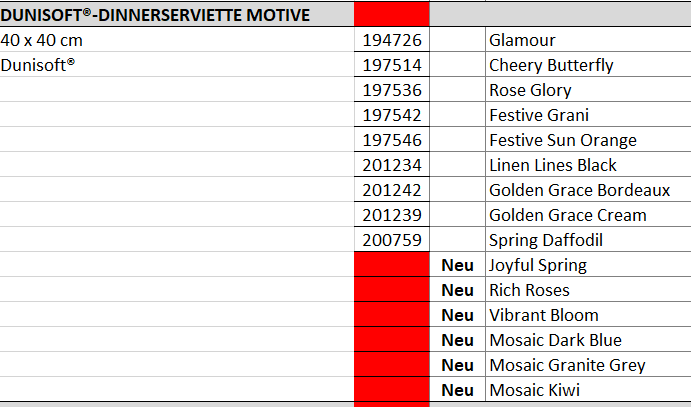
Um zum Beispiel den Artikel Joyful Spring anzulegen, werden wir nun den Artikel 200759 Spring Daffodil duplizieren.
Zuerst suchen wir den bestehenden Artikel in der WAWI
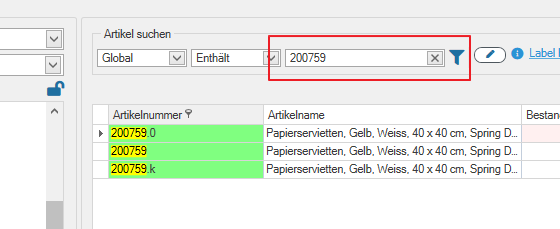
Im gekennzeichneten Feld, wird die Artikelnummer eingegeben und mit ENTER bestätigt. Es erscheinen alle Artikel (Vater, Kinder und einzelne Karton aus dem Professional Sortiment). Falls dies nicht der Fall sein sollte, muss eingestellt werden, wie alle Artikel angezeigt werden.
Als erstes wird der Vaterartikel dupliziert.
Es muss der Vaterartikel mit der rechten Maustaste angeklickt werden, um das Kontextmenü für diesen Artikel zu öffnen.
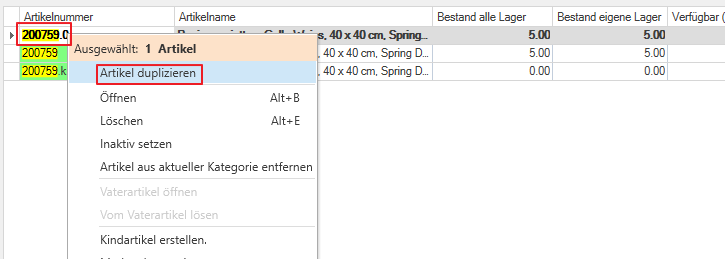
Mit Klick auf Artikel duplizieren, öffnet sich der duplizieren Dialog
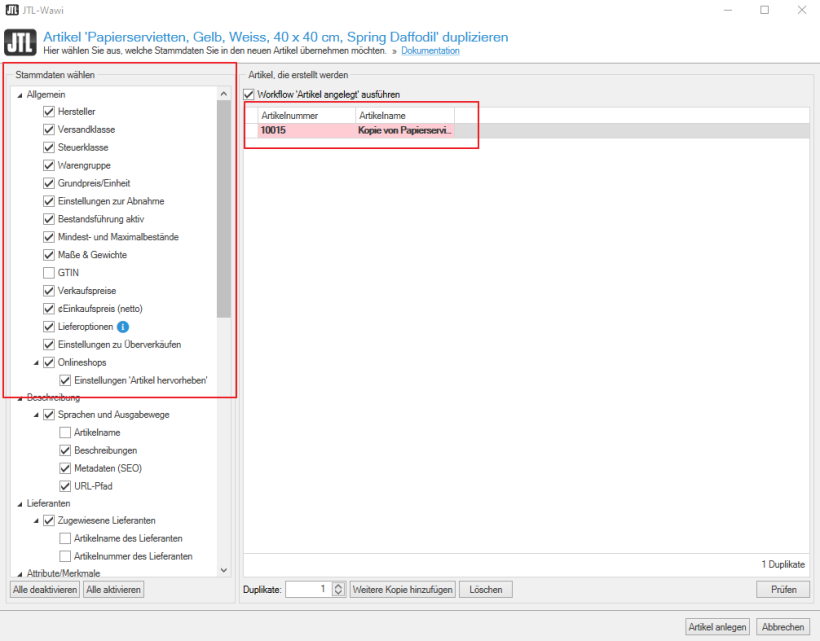
Im Bereich Stammdaten wählen, muss alles ausser den folgenden aktiviert (Haken) sein:
- GTIN
- Artikelname
- Artikelname des Lieferanten
- Artikelnummer des Lieferanten
- Bilder (alle Plattformen)
Bei der Artikelnummer geben wir die Nummer des Vaterartikels ein: NNNNNN.0
Beim Artikelnamen geben wir den Namen des Artikels ein. Das Feld Artikelname kann mit der Maus vergrössert werden, in dem der Mauspfeil auf das ende der Spalte gefahren wird, bis ein beidseitiger Pfeil erscheint, mit gedrückter linker Maustaste kann die Grösse der Spalte verändert werden.

Wie der Name des Artikels zu Stande kommt, wird hier beschrieben.
Wenn dies erfolgt ist, wird auf Artikel anlegen (unten rechts geklickt)
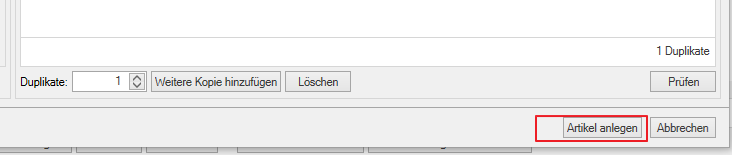
Nun wird der Artikel angelegt und das Fenster geschlossen.
Um den Artikel weiter zu bearbeiten, ist der neue angelegte Artikel wieder zu suchen. In der suche werden nun keine Kinderartikel mehr angezeigt, da diese noch nicht existieren.
Als erstes wird der Vaterartikel weiterbearbeitet.
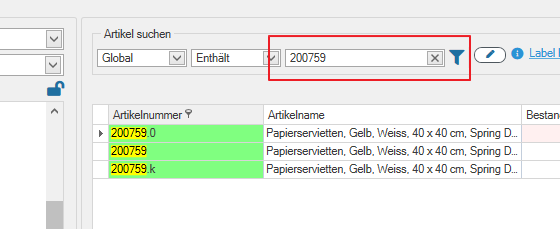
Mit Doppelkick auf den Artikel werden die Artikelstammdaten geöffnet.
Vaterartikel Registerkarte Allgemein
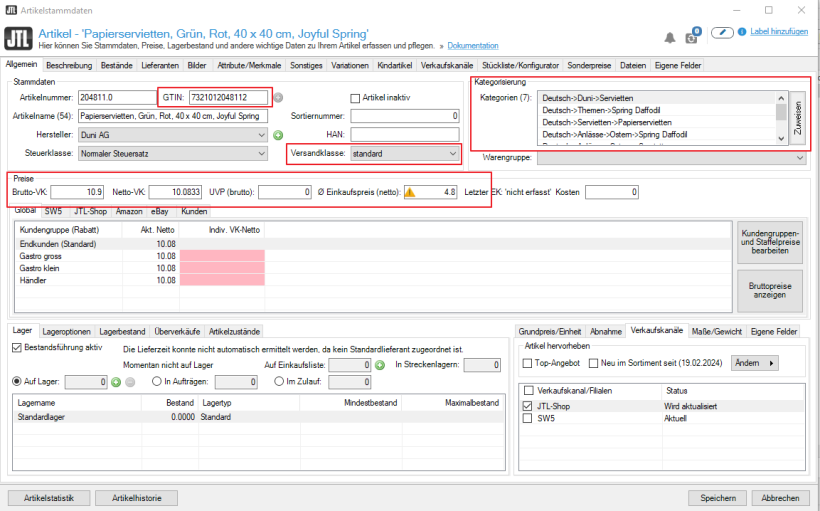
Unter der Registerkarte Allgemein müssen folgende Felder angepasst/überprüft werden
- GTIN: Hier wird die EAN Nummer Innerpack eingesetzt
- Versandklasse: Normale Artikel: standard; Tischtuchrollen über 1m sperrgut
- Kategorien: Es müssen die Kategorien zugewiesen werden, in welchen der Artikel angezeigt wird. Anleitung weiter unten
- Brutto VK: Der Verkaufspreis pro Pack
- UVP: 0
- Einkaufspreis (netto): Einkaufspreis pro Pack
Kategorienzuweisen:
Im Feld Kategorisierung auf Zuweisen klicken
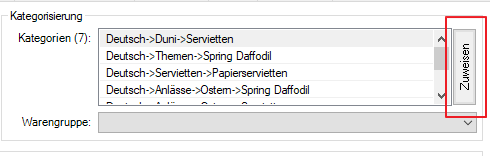
Es öffnet sich der Dialog Kategorien zuweisen.
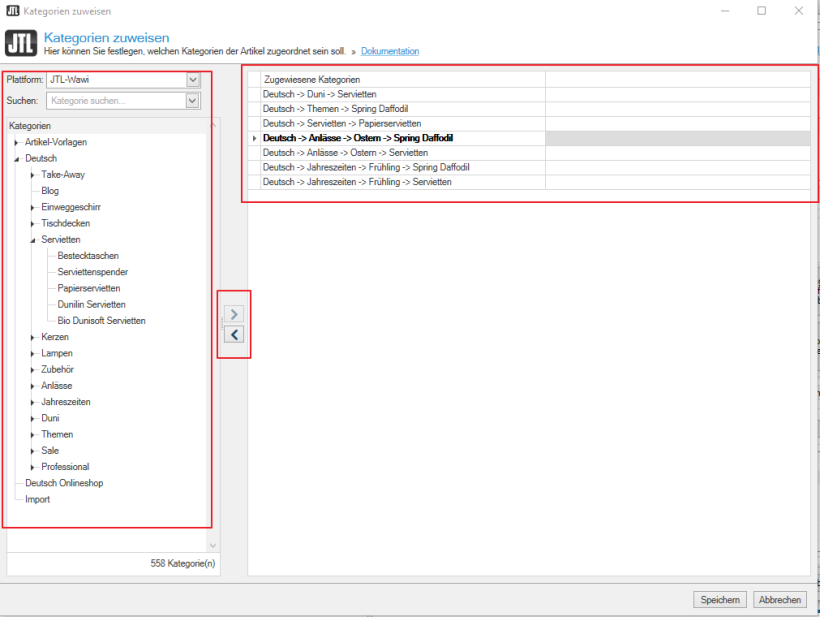
Auf der linken Seite sind die verfügbaren Kategorien, auf der rechten Seite sind die dem Artikel zugewiesenen Artikel.
- Kategorie vom Artikel entfernen
- Die Kategorie auf der rechten Seite anklicken (Kategorie wird fett), und mit dem Pfeil nach links Kategorie entfernen
- Kategorie dem Artikel hinzufügen
- Die Kategorie auf der linken Seite suchen und anklicken (Kategorie grau hinterlegt), und mit dem Pfeil nach rechts Kategorie hinzufügen
Wie Kategorien angelegt werden, ist hier beschrieben.
Mit Klick auf Speichern, den Dialog "Kategorien zuweisen" schliessen.
Im unteren Bereich der Registerkarte Allgemein, müssen folgende Felder gesetzt/geprüft werden:
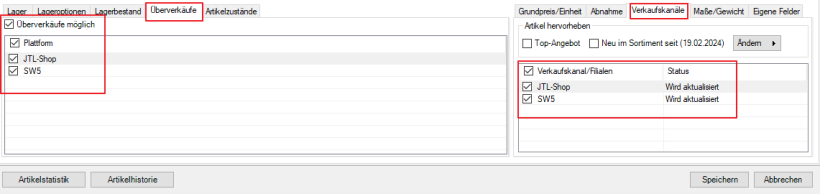
Überverkäufe: Haken muss bei Überverkäufe möglich und in den Plattformen gesetzt sein. Verkaufskanäle: Haken muss in beiden Verkaufskanälen gesetzt sein.
Vaterartikel Registerkarte Beschreibung
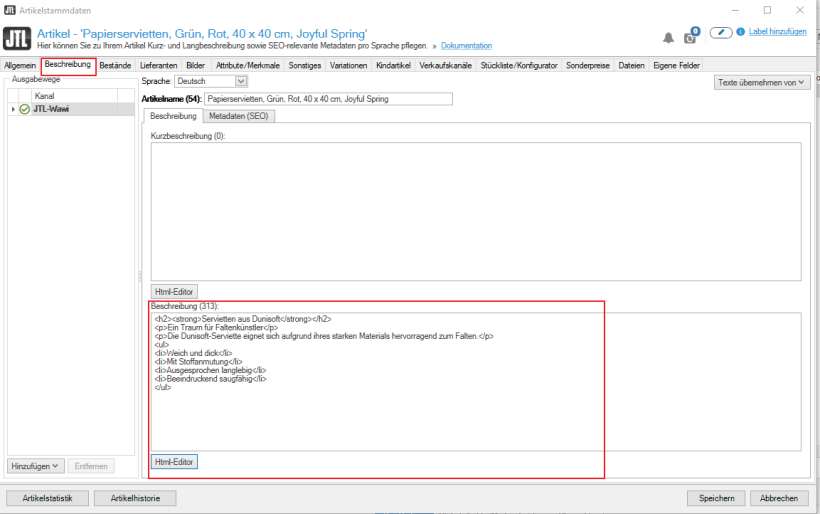
Die Artikelbeschreibung prüfen, ob diese zum Artikel und vorallem Material passt.
Falls diese falsch ist, wurde ein falscher Artikel kopiert oder ist beim Ursprungs Artikel bereits falsch.
Der Text kann, solange die Zeilen gleich sind, direkt hier im Code angepasst werden. Wichtig ist dass der Titel im H2 Tag geschrieben ist. Wenn der Text mehr angepasst werden muss, kann dies mit klick auf Html-Editor (unten) gemacht werden. Dabei ist am Schluss der H2-Tag wieder zu prüfen und nötigen falls anzupassen.
Als nächstes müssen die Metadaten (SEO) angepasst werden
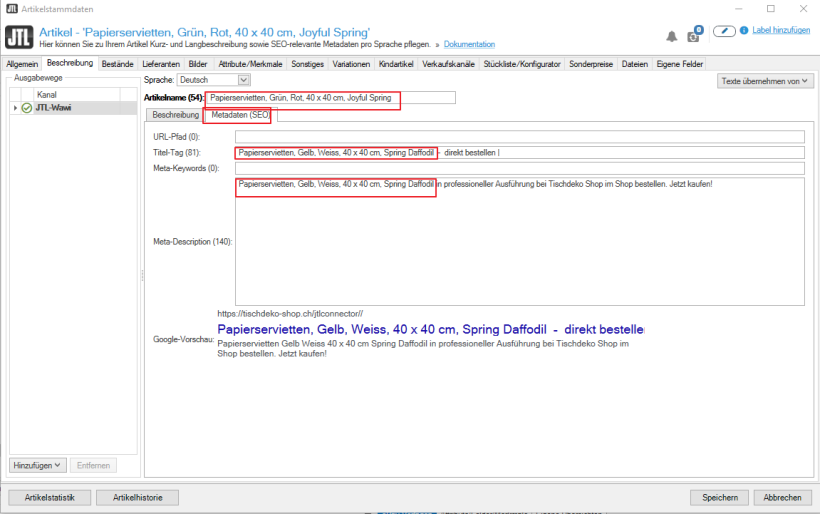
Im Title-Tag und Meta-Discription ist der Artikelname korrekt zu hinterlegen. Dieser kann aus dem Feld Artikelname kopiert werden und in den Title-Tag und Meta-Discription hineinkopiert werden.
Vaterartikel Registerkarte Bilder
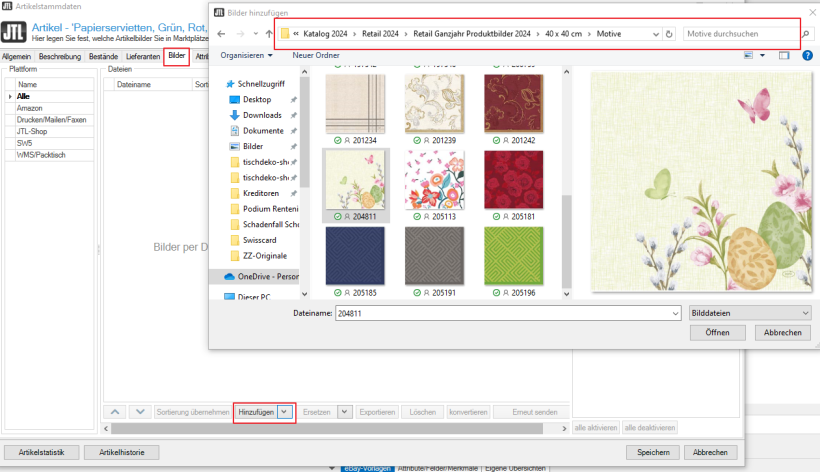
In der Registerkarte Bilder auf den Button Hinzufügen klicken, und das Bild suchen. Mit öffnen wir das Bild hinzugefügt.
Das Bild muss allen Kanälen zugewiesen sein, entsprechende Haken prüfen:
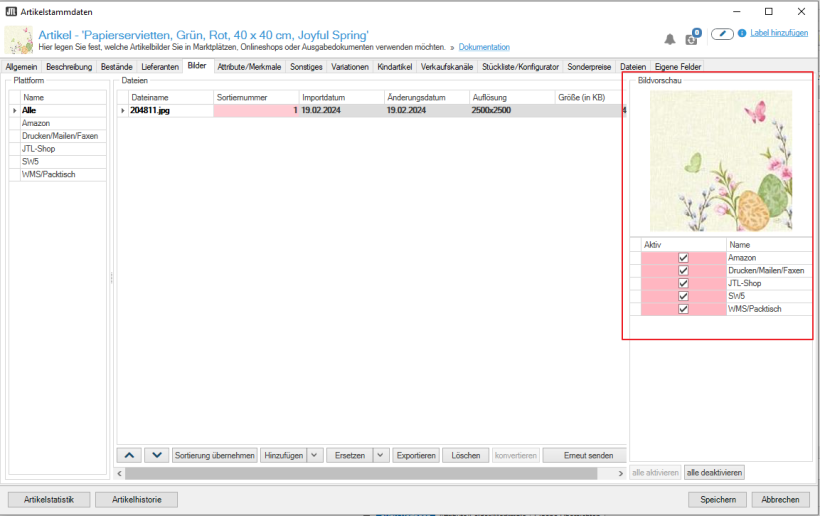
Vaterartikel Registerkarte Attribute/Merkmale
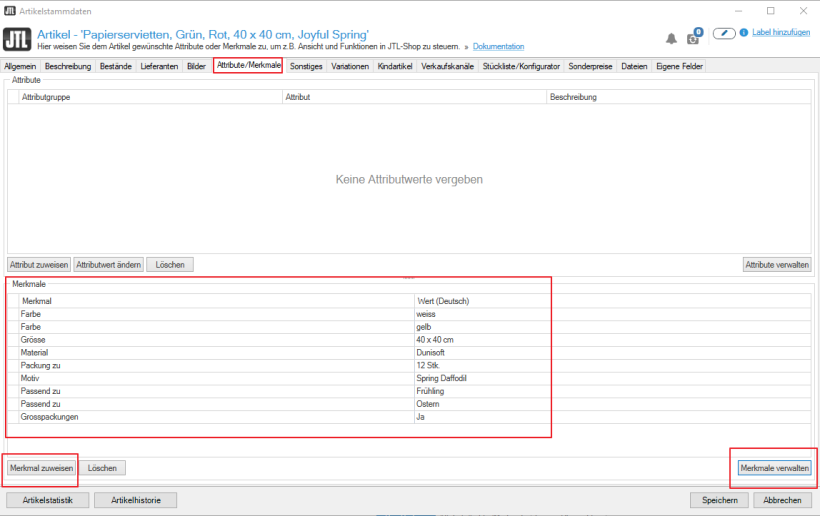
Mit Klick auf Merkmal zuweisen können die Merkmale hinzugefügt / entfernt werden.
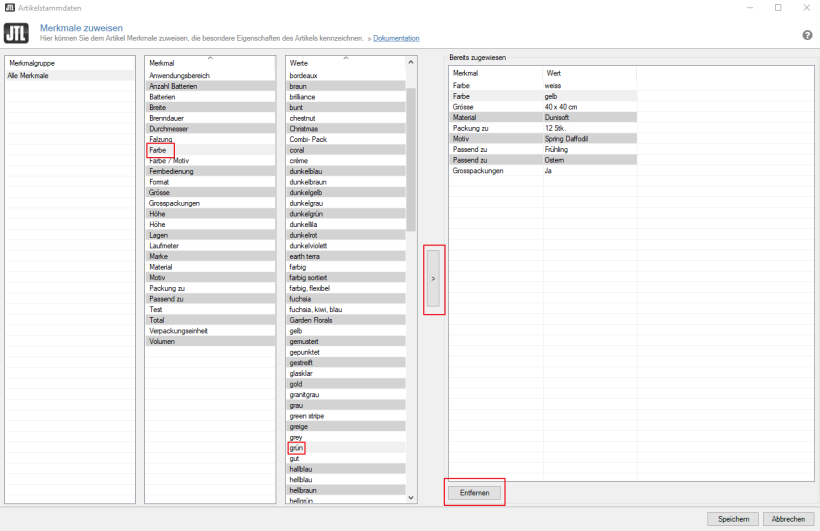
Das Merkmal suchen und markieren, und mit dem Pfeil nach rechts hinzufügen.
Merkmale bei Bereits zugewiesen markieren und mit Entfernen löschen.
Falls ein Merkmal nicht existiert, ist hier beschrieben wie Merkmale verwaltet werden können.
Vaterartikel Registerkarte Variationen
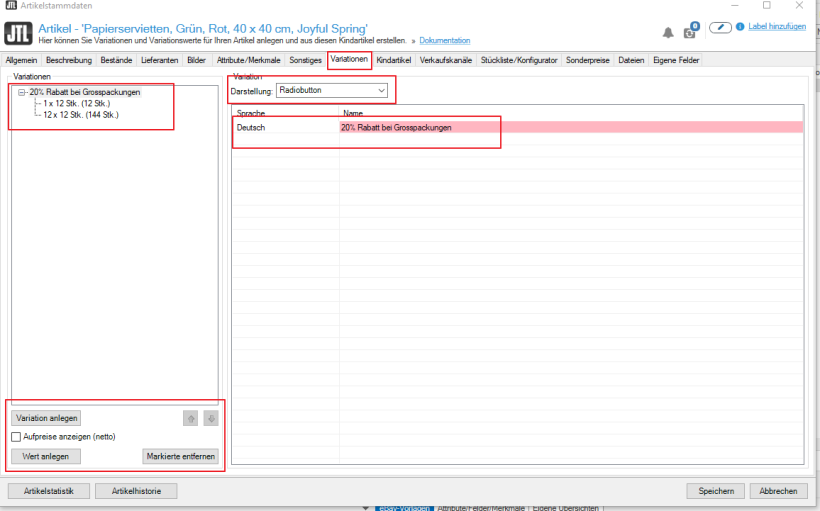
Hier sollte eigentlich alles vom kopierten Artikel übernommen worden sein. Allenfalls ist es möglich, dass ein Artikel andere Verpackungseinheiten hat. In dem Fall sind diese einfach im Namen zu ändern
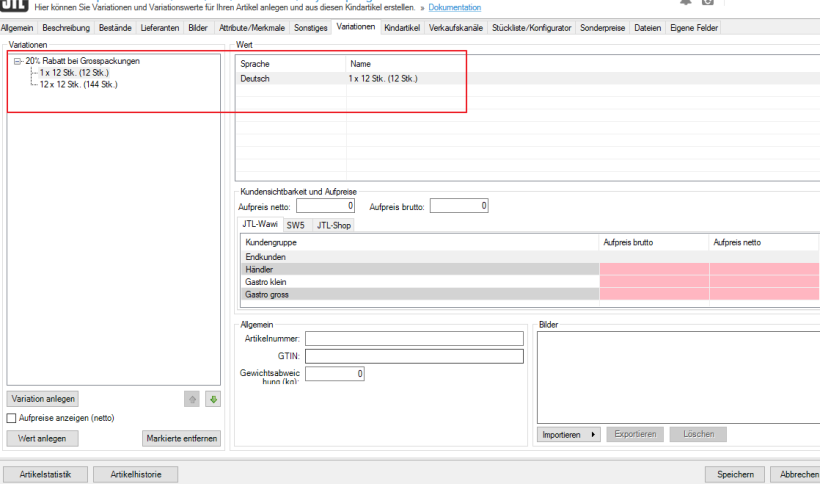
Somit wäre der Vaterartikel fertig angelegt.
Mit Klick auf Speichern wird der Ariktel gespeichert, Aufrage welche danach kommt, kann mit Speichern bestätigt werden.
Kinderartikel anlegen
Wir klicken mit der rechten Maustaste auf den Artikel und wählen Kinderartikel erstellen
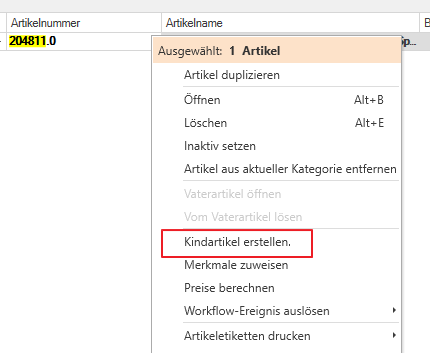
Es öffnet sich der Dialog, Kinderartikel erstellen
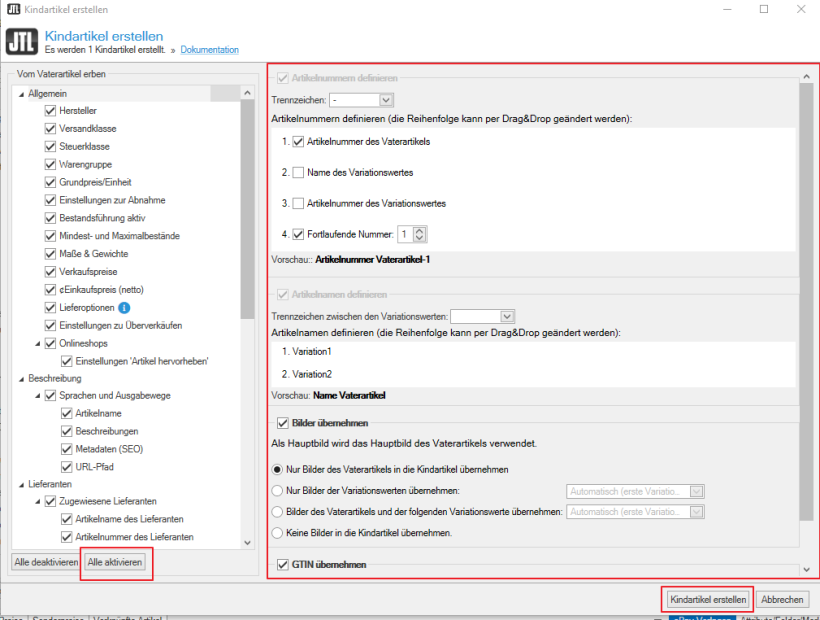
Bei vom Vaterartikel erben muss auf den Knopf Alle aktiveren geklickt werden, die Haken rechts müssen so gesetzt sein wie auf dem Bild.
- Artikelnummer des Vaterartikels
- Fortlaufende Nummer = 1
- Bilder übernehmen
- GTIN übernehmen
Dan auf Kinderartikel erstellen klicken.
Anschliessend werden die zwei Artikel erstellt:
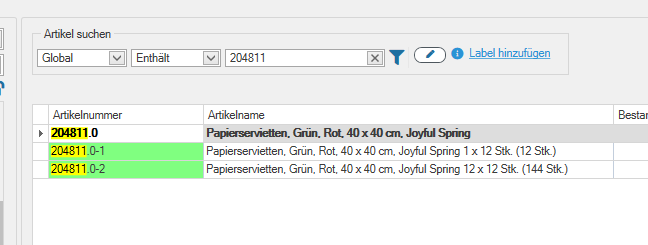
Einzelpack bearbeiten
Den Einzelpack (1x12 Stück) mit Doppelklick öffnen und auf der Registerkarte Allgemein die Artikelnummer ändern zu NNNNNN
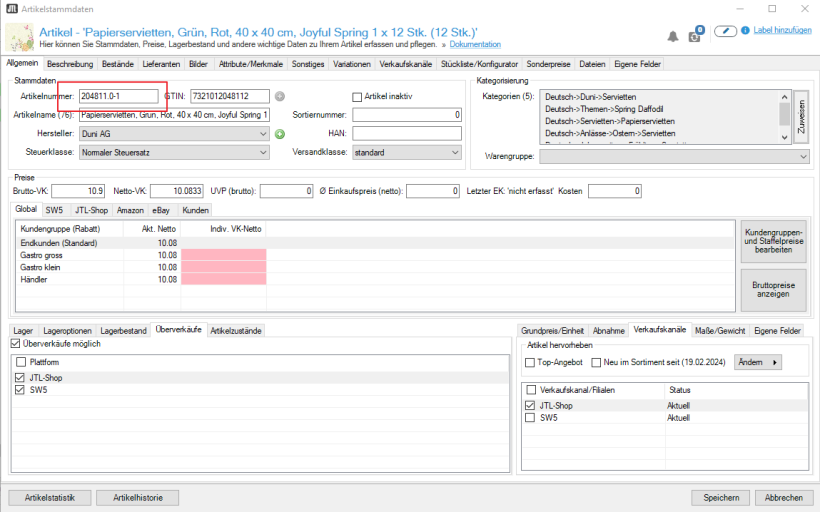
Anschliessend müssen noch die Lieferantendaten eingepflegt werden.
Dafür wechseln wir auf die Registerkarte Lieferanten
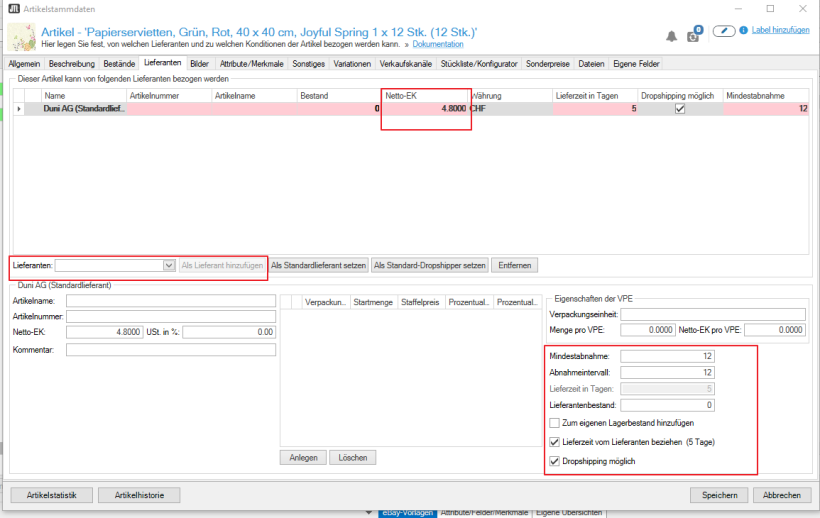
Folgende Definitionen müssen vorgenommen werden:
- Lieferant: Im Dropdown Menü Duni wählen und Button "Als Lieferant hinzufügen" klicken
- Netto-EK eingeben
- Mindestabnahme und Abnahmeintervall Menge eingeben, welche in einem Karton sind
- Haken "Lieferzeit von Lieferanten beziehen" aktivieren
- Haken "Dropshipping möglich" aktivieren
Mit Speichern wird der Einzelartikel abgeschlossen
Karton bearbeiten
Den Karton (12 x12 Stück) mit Doppelklick öffnen und auf der Registerkarte Allgemein die Artikelnummer ändern zu NNNNNN.k und den GTIN mit der EAN Karton befüllen
Die Preise entsprechend Karton Brutto-VK, UPV (ehemalig Pseudopreis) und Einkaufspreis anpassen
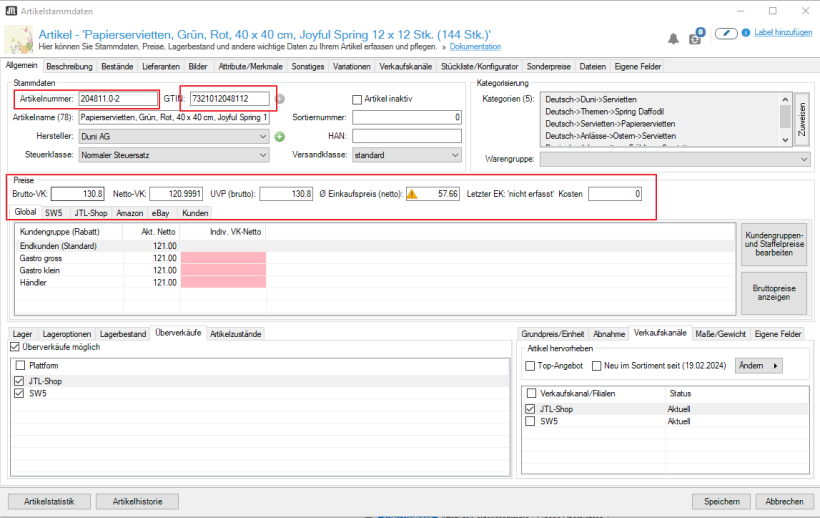
Danach auf die Registerkarte Lieferanten wechseln
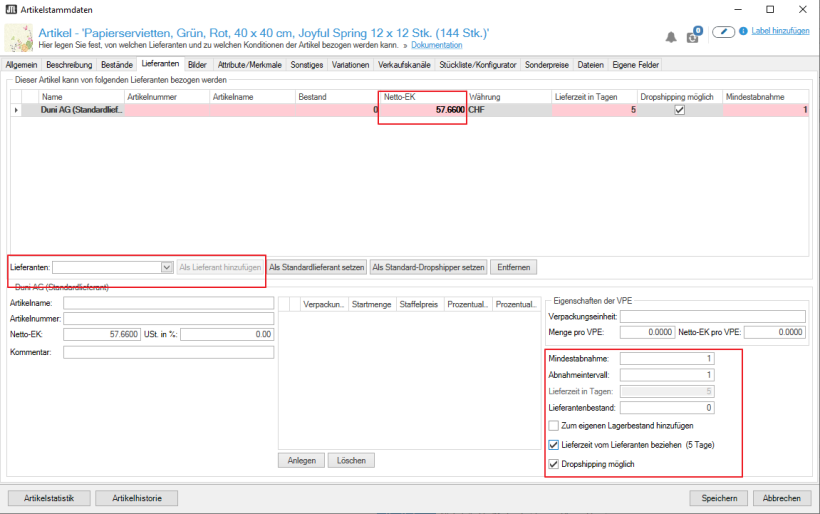
Folgende Definitionen müssen vorgenommen werden:
- Lieferant: Im Dropdown Menü Duni wählen und Button "Als Lieferant hinzufügen" klicken
- Netto-EK eingeben (vom Karton)
- Mindestabnahme und Abnahmeintervall Menge 1 eingeben
- Haken "Lieferzeit von Lieferanten beziehen" aktivieren
- Haken "Dropshipping möglich" aktivieren
Mit Speichern wird der Einzelartikel abgeschlossen
Artikel auf alten Shopwareshop hochladen
Am Schluss öffnen wir den Vaterartikel nochmals.
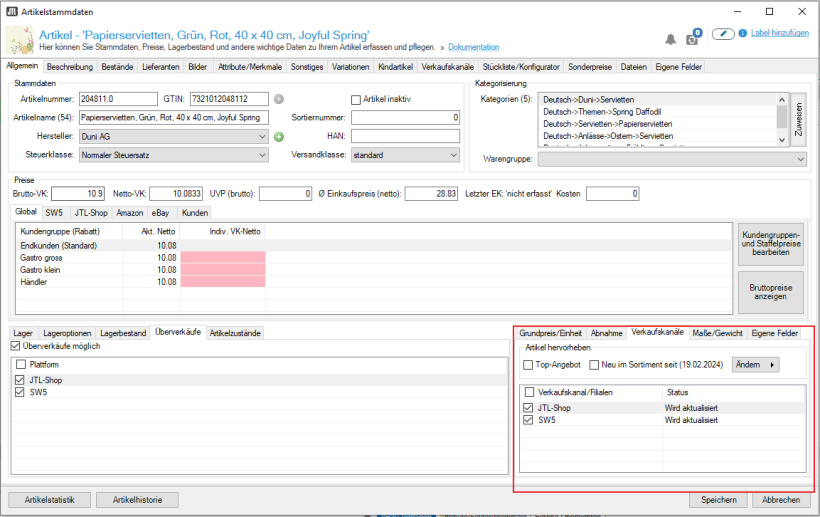
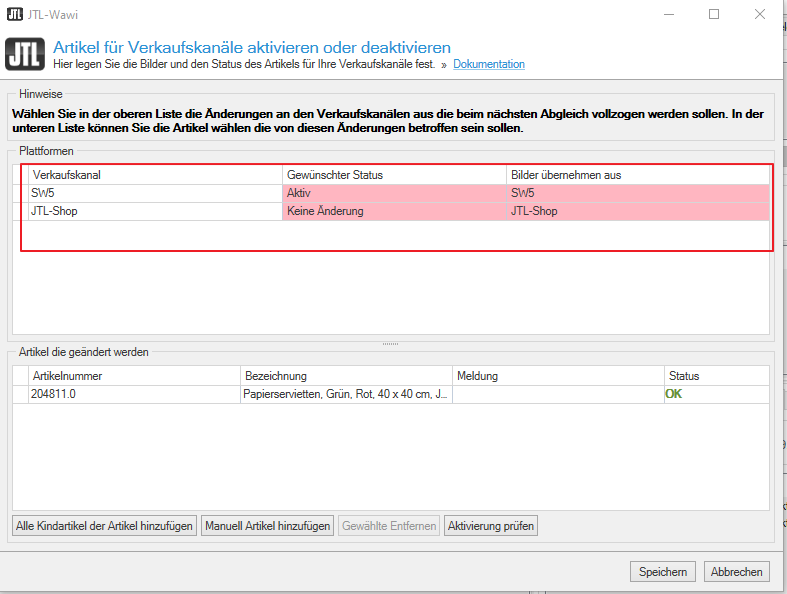
Hier stellen wir nun sicher, dass in beiden Verkaufskanälen der Haken gesetzt ist und speichern den Artikel wieder ab. Nun sollte in spätestens 5 Minuten der Artikel auf beiden Online-Shop's aktiv sein.
Beim Speichern erscheint wieder folgende Meldung, welche mit Speichern bestätigt werden kann.